

Pomalý PC zvyčajne nezačne brzdiť zo dňa na deň. Výkon klesá postupne, ako pribúdajú programy, dočasné súbory a procesy na pozadí. Tento návod je pre bežných používateľov Windowsu. Ukáže poradie krokov, ktoré zaberú najrýchlejšie a stoja najmenej, a povie, podľa čoho spoznáte, že limit už nie je v softvéri.
Ako zrýchliť PC bez hádania, keď Správca úloh ukáže, čo naozaj brzdí
Skôr než niečo vypnete alebo odinštalujete, zistite, ktorý komponent je preťažený. Správcu úloh otvoríte skratkou Ctrl + Shift + Esc. Na karte Procesy vidíte vyťaženie procesora, pamäte a disku pri jednotlivých aplikáciách.
Zoraďte stĺpce od najvyššieho čísla a sledujte, čo sa počas práce nemení. Ak disk dlhodobo stojí na úrovni okolo sto percent, spomaľuje celý systém. Ak je plná pamäť, Windows presúva dáta na pomalší disk a odozva klesá. Podľa toho si vyberiete, ktorý z nasledujúcich krokov dáva zmysel.
Dobrým pravidlom je merať výkon dvakrát: raz hneď po spustení a raz po hodine bežnej práce. Rozdiel medzi oboma hodnotami prezradí, či problém tvorí štart systému, alebo postupné hromadenie procesov počas dňa.
Softvérové kroky, ktoré zaberú najrýchlejšie a nestoja nič
Väčšinu výkonu vrátite bez nákupu hardvéru. Microsoft medzi tipmi na zrýchlenie Windowsu uvádza inštaláciu aktualizácií, kontrolu škodlivého softvéru, uvoľnenie miesta na disku, odinštalovanie nepoužívaných aplikácií a vypnutie aplikácií spúšťaných pri štarte. Úplný prehľad nájdete v odporúčaniach spoločnosti Microsoft na zlepšenie výkonu.
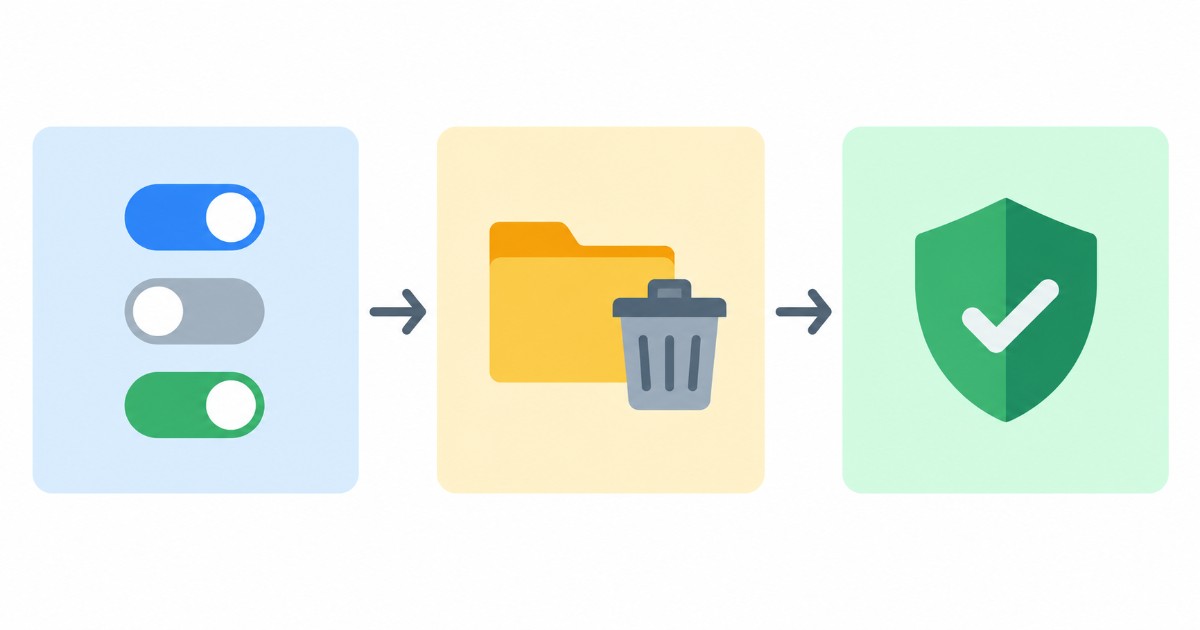
Ako zrýchliť PC Windows 10 vypnutím autoštartu
Mnohé programy sa zapínajú spolu so systémom, hoci ich nepotrebujete hneď. V Správcovi úloh otvorte kartu Spúšťanie a pozrite si aplikácie, ktoré sa spúšťajú pri štarte. Vypnúť môžete tie, ktoré nepotrebujete pri štarte, napríklad prehrávače, chatovacie klienty alebo spúšťače hier.
Bezpečné je vypínať položky, ktorých vydavateľa poznáte a ktoré slúžia len na pohodlie. Ovládače grafickej karty, zvuku a antivírus nechajte zapnuté. Vypnutá položka sa nezmaže, takže ju kedykoľvek zapnete späť.
Ako vyčistiť PC od nepotrebných súborov a ako odstrániť vírus z PC
Disk, na ktorom ostáva menej než desatina voľného miesta, reaguje citeľne pomalšie. Postupujte v tomto poradí:
- Vyprázdnite kôš a v nastaveniach úložiska zmažte dočasné súbory.
- Presuňte staré fotografie a videá na externý disk alebo do cloudu.
- Zistite, ako odinštalovať program z PC cez Nastavenia a Aplikácie, a odstráňte nástroje, ktoré dlhšie nepoužívate.
- Nainštalujte čakajúce aktualizácie Windowsu a ovládačov.
- Spustite úplnú kontrolu vstavaným ochranným nástrojom.
Kontrola nie je formalita. Podľa Microsoftu môže škodlivý softvér spotrebúvať prostriedky procesora a disku, a tým znižovať výkon systému. Ak nástroj nájde hrozbu, nechajte ju odstrániť a potom PC reštartujte.
Ako zrýchliť PC Windows 11 cez vizuálne efekty a režim napájania
Animácie, priehľadnosť a tiene vyzerajú pekne, no na slabšom stroji zaťažujú grafiku a pamäť. Vo Windowse 10 aj vo Windowse 11 ich vypnete v nastaveniach vzhľadu a výkonu. Rozdiel pocítite najmä pri starších integrovaných grafikách.
Pozor si dajte pri notebookoch. Úsporný režim napájania obmedzuje výkon procesora, aby šetril batériu, a pri náročnejšej práci sa preto môže zdať, že stroj brzdí. Pri práci so zapojenou nabíjačkou preto prepnite na vyvážený alebo výkonný režim. Pri práci na batérii je vhodnejší vyvážený režim, ktorý drží kompromis medzi výdržou a rýchlosťou.
Kedy softvér nestačí a prichádza na rad pamäť RAM a disk SSD
Ak je po všetkých úpravách pamäť stále plná už pri otvorení prehliadača s niekoľkými kartami, limit je v hardvéri. Pre bežnú kancelársku a domácu prácu je dnes rozumné mať minimálne osem gigabajtov RAM. Pri náročnejších programoch sa oplatí viac.
Ešte výraznejšiu zmenu prinesie výmena klasického disku za disk SSD. Pracuje bez pohyblivých častí, a preto sa systém spúšťa i programy otvárajú o poznanie rýchlejšie. Takýto zásah zvyčajne stojí podstatne menej než nový stroj a starší počítač môže ožiť na ďalšie roky.
Pred nákupom si overte, aký typ pamäte a aký konektor disku váš stroj podporuje. Kompatibilitu zistíte v dokumentácii výrobcu alebo v špecifikácii základnej dosky.
Kedy sa oplatí prejsť na nový PC
Upgrade dáva zmysel, pokiaľ je základ stroja ešte dostatočne silný. Pomalý procesor, ktorý nepodporuje aktuálny systém, výmenou pamäte ani disku nevyriešite. Podobne to platí, keď základná doska nepodporuje väčšiu pamäť alebo moderný disk.
Pri rozhodovaní pomôžu tri otázky. Koľko rokov má stroj? Koľko by stál upgrade v pomere k cene nového zariadenia? A zvládne po ňom systém a programy, ktoré používate? Ak sa suma za opravu blíži k polovici ceny nového stroja, ďalšia investícia sa zvyčajne nevyplatí.
Pri veľmi starom zariadení je preto rozumnejšie zvážiť novšiu zostavu a doplniť ju o vhodné pc príslušenstvo, než platiť za ďalšiu opravu.
Zhrnutie poradia krokov a jedna vec, ktorú urobíte ešte dnes
Najprv zistite v Správcovi úloh, čo spomaľuje počítač. Potom vypnite nepotrebný autoštart, uvoľnite miesto na disku, nainštalujte aktualizácie a skontrolujte škodlivý softvér. Až keď tieto kroky nestačia, riešte pamäť RAM a disk SSD, a nakoniec prípadnú výmenu celého stroja.
Už dnes otvorte Správcu úloh a pozrite sa, ktoré tri aplikácie zaťažujú váš PC najviac. Koľko z nich pri štarte skutočne potrebujete a koľko ich tam len pribudlo bez vášho vedomia?